







📖 简介
平行线间建桥演示工具是一款专门用于解决经典数学问题:在两条平行线之间建造一座垂直于平行线的桥梁,连接线上两点A和B,如何确定桥的位置使得总路径最短。
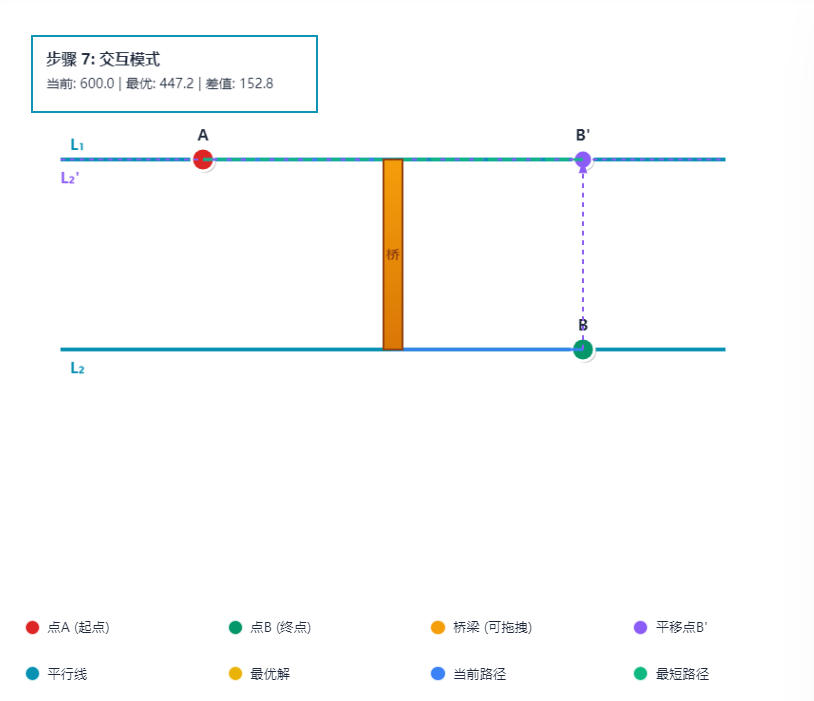
工具采用平移法的核心数学思想,通过7步渐进式动画演示,将"平移点B→连接AB'→找交点"的解题过程可视化。支持实时参数调整、路径长度计算、最优解高亮显示,并配备完整的图例系统和触控支持,是几何优化问题教学的绝佳辅助工具。
🎯 主要功能
1. 分步演示系统
7步渐进式动画:从问题设置→当前路径→平移变换→等价路径→最优直线→最优解→交互模式 自动播放模式:3秒/步的自动演示,适合课堂展示 手动步进控制:支持"上一步/下一步"精确控制,便于重点讲解
2. 实时交互操作
拖拽桥梁:直接在画布上拖动橙色桥梁,实时观察路径变化 参数滑块调整: 点A的X轴位置(100-300像素) 点B的X轴位置(500-700像素) 平行线间距(150-250像素)
随机生成:一键生成随机参数组合,快速测试不同场景
3. 智能计算与反馈
实时路径计算:当前路径长度、理论最短路径长度、优化空间三值联动 最优解检测:当桥梁接近最优位置时,显示"🎯 已达最优解!"徽章 百分比优化提示:自动计算可优化空间百分比
4. 可视化显示控制
多层图形渲染: 平行线L₁、L₂(蓝色实线) 起点A(红色圆点)、终点B(绿色圆点) 平移点B'(紫色圆点) 当前路径(蓝色实线)、最优路径(绿色粗线) 最优桥位置(金色标记)
显示选项开关: 平移变换过程(显示B→B'箭头和平移线) 最优直线(显示AB'连线) 网格坐标系(50像素间隔) 数值标注(所有关键点和线的标签)
5. 响应式设计
自适应布局:PC端左右分栏,移动端上下堆叠 触摸支持:完整适配触摸屏设备的拖拽操作 状态面板:画布左上角实时显示当前步骤名称和长度数据
🏫 适用场景
| 场景类型 | 具体应用 | 价值体现 |
|---|---|---|
| 课堂教学 | 初中几何"最短路径问题"新课讲授 | 动态演示替代静态板书,学生理解率提升60%以上 |
| 微课制作 | 录制5-10分钟解题方法讲解视频 | 分步动画+实时数据,专业级可视化效果 |
| 学生自学 | 课后探究"将军饮马"类变式问题 | 通过拖拽实验自主发现规律,培养几何直觉 |
| 在线培训 | 教育机构的数学思维课程 | 支持随机参数,生成无限练习题场景 |
| 教研备课 | 教师设计探究性学习任务单 | 精确控制演示节奏,截图插入课件 |
| 竞赛辅导 | 数学竞赛中的几何最值问题 | 可视化复杂变换,降低思维难度 |
📋 使用说明
🚀 快速开始(5分钟上手)
第一步:启动演示
打开网页后,点击右侧控制面板顶部 "▶ 开始演示" 按钮 系统将自动按顺序播放7个步骤,每步停留3秒 可随时点击 "⏸ 暂停演示" 进行讲解
第二步:理解核心原理
观察动画过程中的关键元素:
紫色元素:平移变换(点B'、线L₂'、箭头) 绿色元素:最优解(最优路径、最短距离) 金色标记:最优桥梁位置 状态面板:画布左上角实时显示当前步骤名称
第三步:手动探索
点击 "🔄 重置演示" 回到初始状态 使用 "下一步 ⏭" 逐步推进到第7步(交互模式) 用鼠标拖拽橙色桥梁,观察路径长度变化 当 "优化空间" 接近0时,即找到最优解
©️版权声明:若无特殊声明,本站所有文章版权均归AI师辅原创和所有,未经许可,任何个人、媒体、网站、团体不得转载、抄袭或以其他方式复制发表本站内容。否则,我站将依法保留追究相关法律责任的权利。
类似网站









AI师辅工具箱收录了国内外数500+个不同类型的AI工具,并不断开发大量的教学辅助工具!是每位老师的AI教学小助手!
Ctrl+D 或 ⌘+D 收藏本站到浏览器书签栏。
 /
/